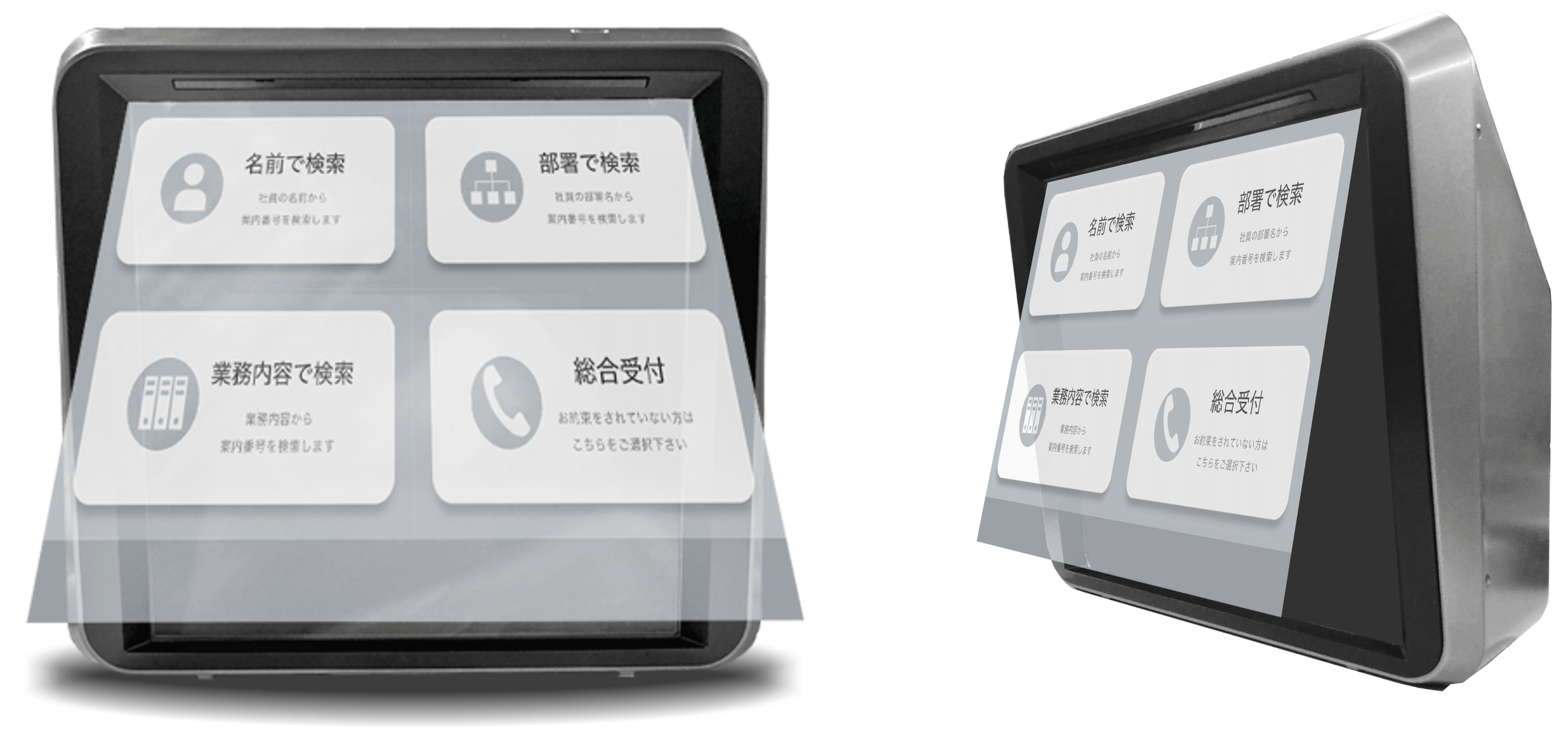
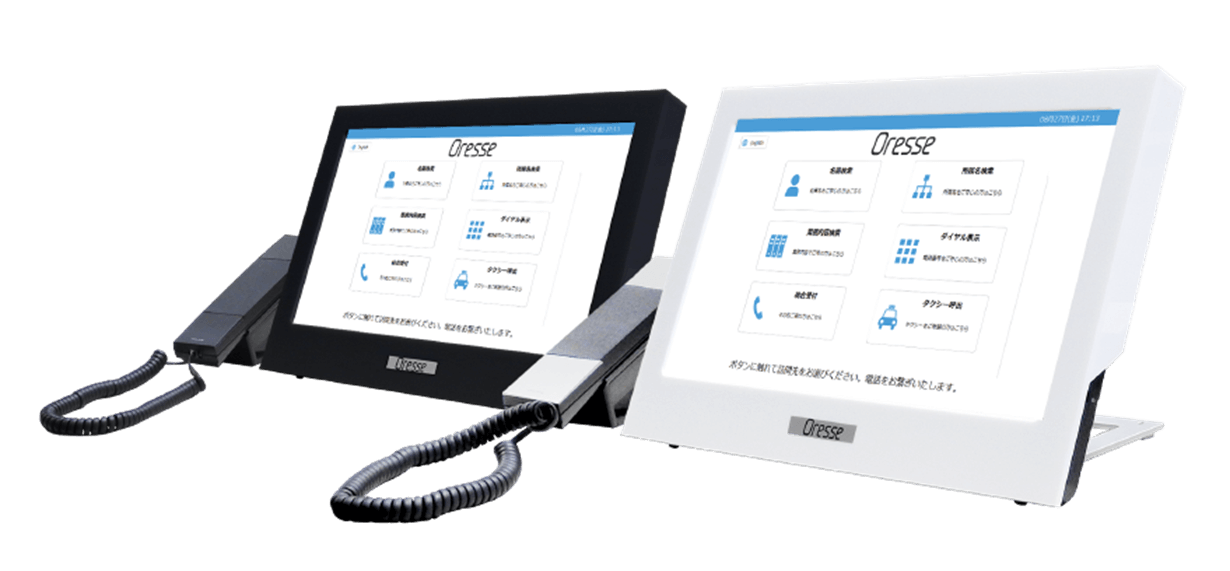
無人受付システム「オレッセ シリーズ」は、企業やオフィスの受付業務や来客対応を無人化、自動化する受付システムです。V3版ではタッチパネル操作で、タッチレス版では非接触で、訪問先を内線呼出しできます。カウンター(卓上)、スタンドタイプやソフトパック、複数テナントに対応するモデル等、お客様のニーズにあった商品をお選びいただけます。
オレッセシリーズ20周年記念に開発触れずに操作、非接触で安心の無人受付システム
20年の歴史を誇る無人受付システムオレッセシリーズがリニューアル新機能を搭載してもっと便利に、もっと自由に。
「オレッセライト」シリーズは、無人受付システムが世に登場しはじめた2000年代初頭から開発を行っている受付ソリューションです。
V3は直感的操作とカスタマイズの容易さを実現し、一方タッチレス版は非接触技術により安全性と衛生性を高めます。どちらのモデルも、応接エリアをスタイリッシュに彩り、訪問者に快適な印象を与えるデザインを採用しています。これらの特徴により、企業や施設は、訪問者管理をスムーズに行いながら、安全かつ効率的な受付運営を実現できます。
※音声を聞かれる際には、ミュートを解除してください。